
< img id="wx_img" src="https://www.qbitai.com/wp-content/uploads/imgs/qbitai-logo-1.png" width="400" height="400">
从需求到设计到代码,一个软件全搞定!TRAE Work Design实测来了
量子位 | 公众号 QbitAI
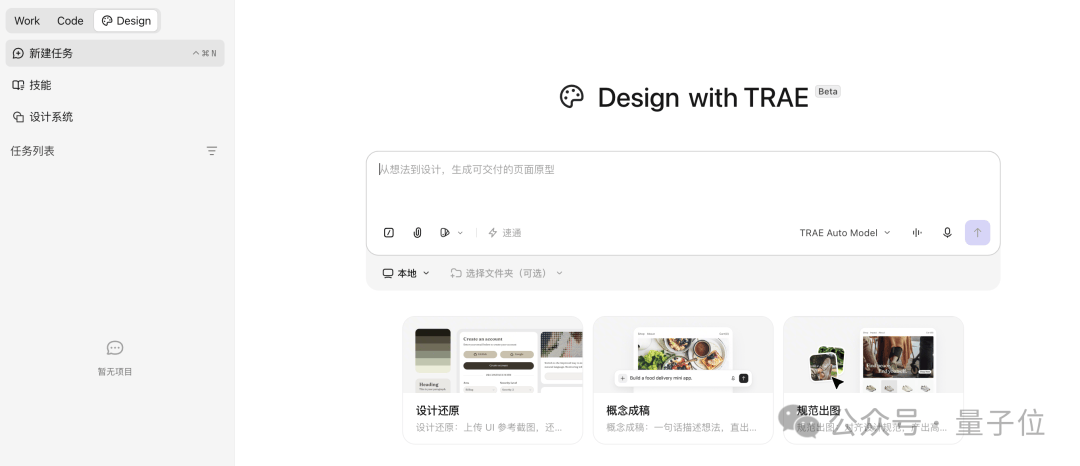
TRAE Work上新了一个
之前TRAE Work已经有Work模式聊需求、Code模式写代码,现在补上了Design——
需求→设计→代码,全链路在一个平台里跑通了。
这次的设计模式也不只是「AI帮你画张图」那么简单,咱先稍微捋一下它能干的事儿:
你手头有Figma文件的话,丢进去,它能直接帮你把
扒出来,品牌色、字体、组件这些全都能识别提取;
生成设计稿之后,想要改哪里,
方案调整到位之后,还能一键导到Figma精修,或者直接跳到Code模式写代码落地。
而且最舒服的是,前面Work模式聊的需求它全都能复用,切到Design模式直接干活(拿来吧你.jpg) 。
好好好,咱直接实测走起,看看到底能不能打!!
在上手之前先吐个槽啊。
这一年多AI设计工具出了不少,v0、Bolt、Galileo一圈轮下来,感受都差不多:出图是真好看,用起来是真头疼——
AI压根不认识你的设计系统。
你让它出个官网首页,它自己挑配色、自己选字号、自己决定按钮长啥样,效果出来倒是挺精美的,但把自己的品牌规范拿出来一看,哪哪都不对……好图根本没法直接用。
这也就导致目前大部分AI设计工具,顶多只能出份初稿Demo用来演示沟通,很难深度落地到正式的专业设计流程中。
改图就更折磨了,早期大多数工具只能通过重绘整张图迭代效果,如今虽然普遍上线选区编辑功能,但精准度还是很难把控,设计师们和AI的沟通成本仍然居高不下(doge)。
所以我对TRAE Work Design模式最好奇的就俩事:出图能不能合规?改图能不能精准?
那就先来试试我最期待的
Design Library
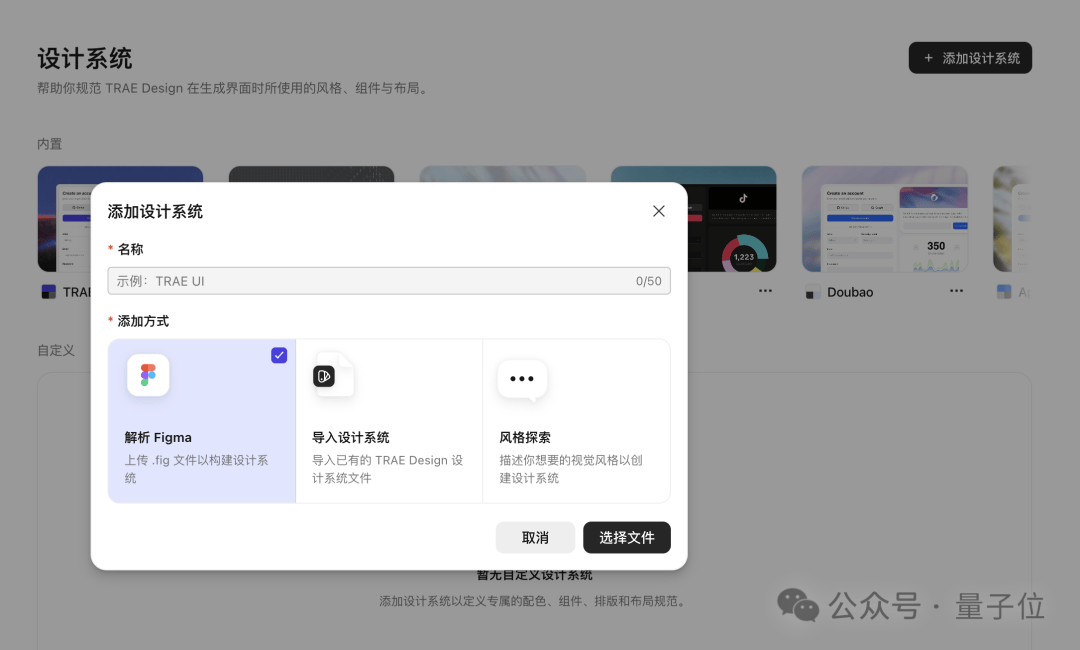
解析Figma、导入设计规范、风格探索
我先把一份准备好的Figma文件丢了进去。
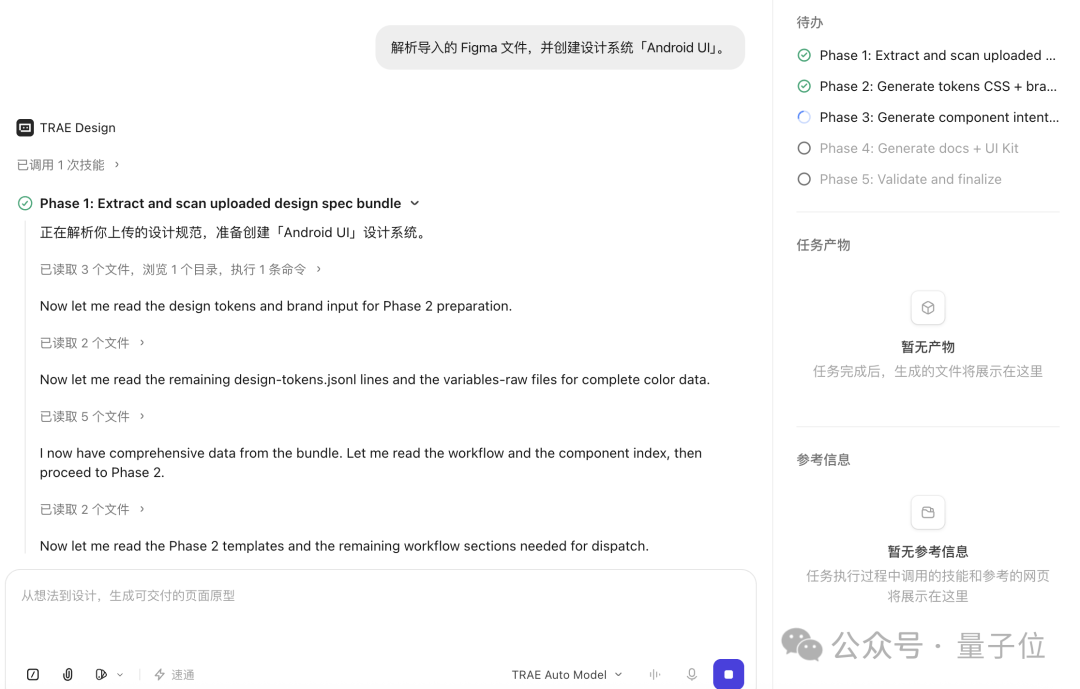
TRAE Work嚼了三十来分钟之后,把里面的主题色板、字体层级、按钮卡片输入框这些组件样式全扒了出来,自动生成了一套Design Library。
视频地址:https://mp.weixin.qq.com/s/HzyktaWgXkDaURHg1fJjew
虽然感觉这个分析创建过程有一丢丢慢,但由于给的文件是Google官方的Material Design Android UI Kit,超级复杂的那种,而且识别效果确实还不错,算是慢工出细活吧~
然后我试了一个比较细的玩法,Library里每个组件旁边都有个「添加到对话」按钮,可以把某个具体组件丢进对话当参考。
我把Kit里的Guide组件扔了进去:
用这个风格作为页面头部,帮我设计一个音乐App首页,下面放今日推荐歌单横滑卡片、最近播放列表、底部Tab导航栏。
设计稿出来之后我只想说,这是真“规矩”。
手头没有Figma文件的小白同学也不用急,Design模式有个自由探索功能,内置了几套品牌设计系统。
或者你可以跟TRAE Work聊聊你想要什么感觉,它会追问几个细节帮你定方向,然后从零生成一套设计系统,后面出的图就会全部自动统一风格。
有系统的导入,没系统的帮你建,AI出图终于不是开盲盒了!!
Design模式给了三种编辑方式,可以
对话调整、框选编辑、面板直接调数值
对话比较适合改大方向,比如:
把背景换成浅蓝色、把今日推荐的卡片尺寸放大,改成两列大图布局。
鼠标圈改微调就跟飞书文档留评论差不多,悬停到某个元素上,圈出来,在对话框里写修改意见。
这次我圈选了一行文字,让TRAE帮我在文字外加一个椭圆形边框,字体颜色改为深绿色。
甚至你还能修改一整块区域,比如咱把刚才调成两列的「今日推荐」模块再改成一行。
面板操作就是微微微调了,要什么参数直接滑就行。
这Design用着是真丝滑~
一个平台跑通需求→设计→代码
出图合规了、改图顺手了,咱接下来要考虑的就是它
以前做设计,可能要有需求在文档里写、设计在Figma里搞、代码在IDE里敲,三项工作三个工具。
而且就算单个环节已经有AI帮忙,但每切一次工具就免不了有丢上下文的风险。
于是TRAE Work:既然切工具会丢上下文,那就别切了——
Work、Design、Code三种模式在同一个平台里把全流程包揽了。
里说我要做个咖啡品牌官网。